Pixai
Redessiner une plateforme
de création par IA.
Pixai génère des images et des illustrations vectorielles. Quand j’ai repris son interface, en avril 2026, on s’y perdait : le parcours manquait de repères et chaque nouvel outil s’ajoutait sans se fondre dans l’ensemble. Je redessine six espaces de travail, de l’overview à l’assistant, et la majorité des boîtes de dialogue, pour un outil premium, complet et facile à prendre en main.
Explorer le projetVoir le site de Pixai- Rôle
- Chief Marketing & Design Officer (CMDO) · depuis avril 2026
- Intervention
- Six espaces · majorité des dialogues
- Décisions
- Assistant en plein écran · retours visuels
Navigation
Se repérer et organiser.
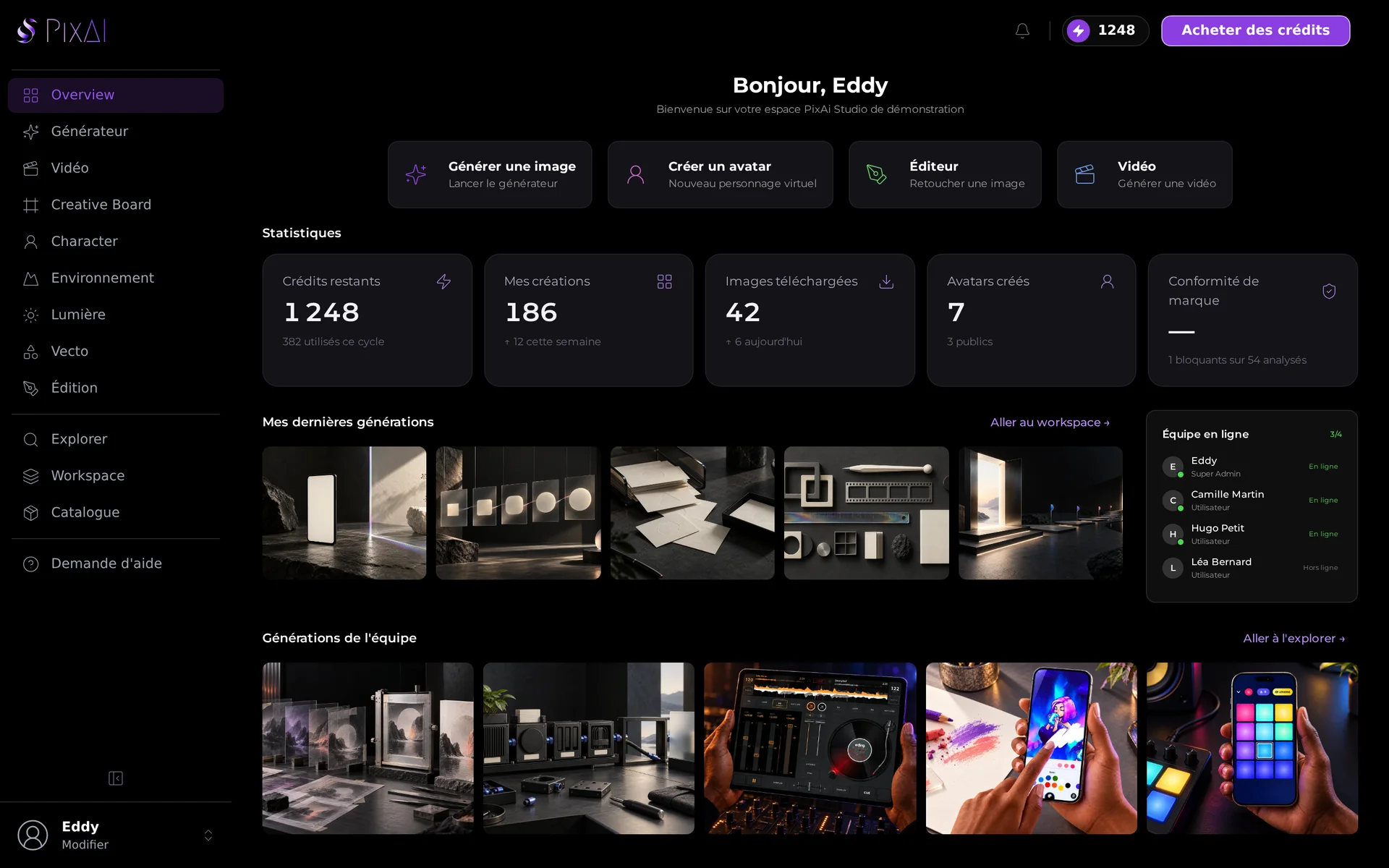
J’ai commencé par les trois espaces où l’on s’oriente : l’overview, l’explorateur et le workspace. Chaque action y reçoit désormais un retour visuel, pour guider sans que l’on se perde.
Donner des repères.
Point d’entrée de la plateforme : accès principaux, indicateurs, dernières générations et équipe en ligne sur un seul écran.
Interface réelle de Pixai, profil et images de démonstration. Les boucles sont enregistrées dans le produit et mises en scène par la page, rien n’est cliquable.
Situer chaque outil.
La barre latérale regroupe les outils de création, puis l’exploration et le workspace ; l’espace actif reste marqué.
Retrouver ses créations.
L’explorateur rassemble les créations du studio : recherche, filtres par type et par outil, période, et un accès aux workspaces de l’équipe.
Ranger son travail.
Le workspace classe les générations en dossiers colorés et garde les fichiers récents à portée de main.
Outils de création
Préparer et créer.
J’ai ensuite repris les outils de production : le générateur, Vecto et toute la partie assistant. Le choix central : mettre l’assistant de prompt en avant, en plein écran, pour effacer l’aspect technique et rendre la génération accessible à n’importe qui, sans peur ni friction.
L’assistant en plein écran.
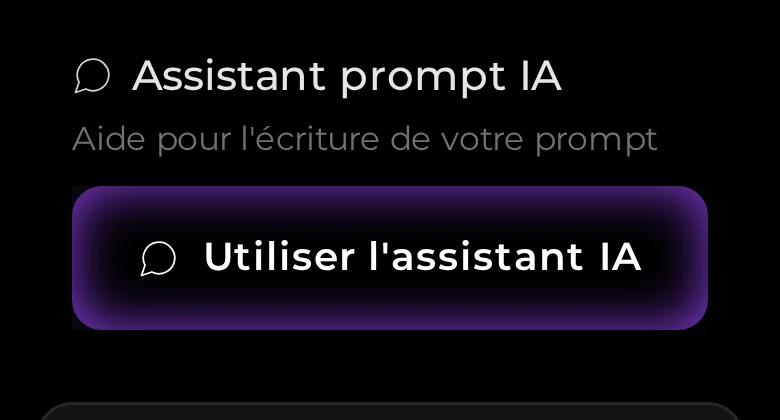
Le générateur réunit prompt, références et paramètres. Un seul bouton ouvre l’assistant, qui prend tout l’écran avec une seule question et des références à joindre : l’aspect technique s’efface, on décrit ce que l’on veut.
Une génération ouverte.
L’image choisie au centre, le prompt au-dessus, ses actions dessous et les dernières créations à droite.
Un retour visuel sur chaque action.
Visibilité, quantité, format : chaque réglage répond aussitôt, par sa couleur ou par son contour.
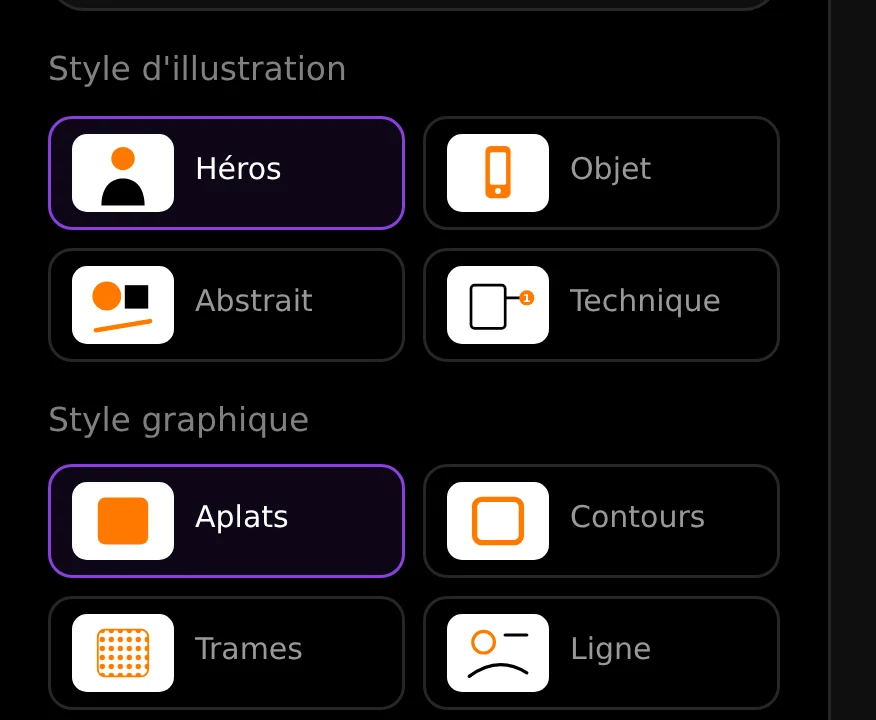
Vecto, des choix en vignettes.
Vecto expose les choix de génération en vignettes : un style d’illustration, puis un style graphique.
Boîtes de dialogue
Soigner les interactions courtes.
J’ai revu la majorité des boîtes de dialogue pour clarifier le contexte, l’action principale et les conséquences d’un choix.
Clarifier les actions courtes.
Créer un dossier ouvre une boîte qui garde le contexte visible derrière elle et met l’action principale en évidence : un nom, une couleur, puis créer.
Ce que j’en retiens.
Sur Pixai, j’ai mis l’outil le plus technique au premier plan sans qu’il fasse peur : l’assistant de prompt occupe tout l’écran et chaque action reçoit un retour visuel. L’outil est aujourd’hui premium, complet et facile à prendre en main ; ses effets sur l’usage restent à mesurer.
Du premier scratch à l’essai gratuit.